

Canon Mg3600 Drucker Mit Wlan Verbinden
PIXMA MG3650 – Wi-Fi-Installationskurzanleitung
- WPS-Verbindungsmethode
- Standardverbindungsmethode für Windows
- Standardverbindungsmethode für Mac
- Wiederherstellen der Werkseinstellungen
WPS-Verbindungsmethode
Bevor wir beginnen, müssen einige Voraussetzungen erfüllt sein, damit die Methode mit der WPS-Taste verwendet werden kann:
-
Für den Zugangspunkt muss eine physische WPS-Taste verfügbar sein, bitte sehen Sie im Benutzerhandbuch Ihres Geräts nach.
-
Für das Netzwerk muss das Sicherheitsprotokoll WPA (Wi-Fi Protected Admission) oder WPA2 verwendet werden. Dice meisten WPS-fähigen Zugangspunkte werden nicht mit der WPS-Methode verbunden, wenn dice WEP-Sicherheitsmethode (Wired Equivalent Privacy) verwendet wird oder keine Sicherheit aktiviert ist. Um herauszufinden, welche Sicherheitsmethode für Ihr WLAN-Netzwerk verwendet wird, prüfen Sie bitte die kabellosen Verbindungseinstellungen auf Ihrem Computer.
Bitte befolgen Sie die folgenden Schritte, um dice Einrichtung abzuschließen.
Schritt ane
one. Stellen Sie sicher, dass der Drucker eingeschaltet ist und die WPS-Taste am Wireless-Router zugänglich ist und gedrückt werden kann, wenn sie benötigt wird.
Schritt 2
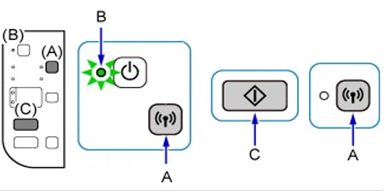
2. Halten Sie die[WLAN]-Gustation (A) auf dem Drucker gedrückt, bis dice Lampe (B) blinkt.
Schritt 3
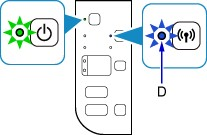
3. Drücken Sie dice Gustation [Blackness] (Schwarz) (C) und anschließend die Taste [WI-FI] (WLAN) (A). Stellen Sie sicher, dass die WLAN-Lampe (D) schnell blinkt und die EIN/AUS-Kontrollleuchte leuchtet wie unten dargestellt. Gehen Sie dann innerhalb von 2 Minuten zu Ihrem Zugangspunkt, und drücken Sie die [WPS]-Sense of taste.
Schritt 4
4. Die (blaue) WLAN-Anzeige auf dem Drucker blinkt während der Suche, und die Kontrollleuchte und die WLAN-Anzeige leuchten auf, wenn eine Verbindung zum Zugangspunkt hergestellt wird. Wenn der Drucker erfolgreich eine Verbindung zu Ihrem WLAN-Netzwerk herstellen konnte, hören die Kontrollleuchte und die WLAN-Anzeige auf zu blinken und leuchten dauerhaft.
Schritt 5
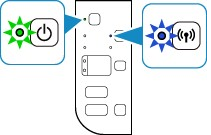
5. Stellen Sie sicher, dass die WLAN Lampe und die EIN/AUS-Kontrollleuchte leuchten.
Genaue Informationen zum Drücken der WPS-Taste finden Sie im Handbuch zum Zugangspunkt.
Bestätigung der Netzwerkeinstellungen
Um festzustellen, ob der Drucker erfolgreich mit dem WLAN verbunden ist, können Sie die Netzwerkeinstellungen für den Drucker auf Wunsch ausdrucken:
1. Stellen Sie sicher, dass Ihr Drucker eingeschaltet ist.
two. Legen Sie ein Blatt Normalpapier im Format A4 oder Letter ein.
3. Halten Sie die [Wi-Fi]  (WLAN)-Taste gedrückt, bis dice
  Netzlampe einmal aufblinkt, und lassen Sie sie dann los.
Drücken Sie dice [Wi-Fi] (WLAN)-Taste, und die Netzwerk-Informationsseite wird gedruckt.
Überprüfen Sie beim Ausdruck, ob bei "Verbindung" "Aktiv" angezeigt ist und der SSID – Service Gear up Identifier (der Proper noun Ihres WLAN-Netzwerks) den richtigen Namen des kabellosen Netzwerks angibt.
Hiermit ist die WPS-Installation abgeschlossen.
Installieren Sie jetzt die bereitgestellte Software.
Wenn Sie die CD(s), die mit Ihrem Produkt geliefert wurden, nicht haben, oder Sie einen Mac verwenden, laden Sie bitte die Software herunter.
Wenn die Einrichtung der Wireless-Verbindung per WPS fehlschlägt, obwohl Sie diese Anleitung befolgt haben, kontaktieren Sie uns, um weitere Unterstützung zu erhalten.
Standard-Verbindungsmethode für Windows-Benutzer
Falls Ihr Zugangspunkt dice WPS-Funktion nicht unterstützt, befolgen Sie die folgenden Anweisungen, um Ihren Drucker auf Ihrem WLAN-Netzwerk einzurichten.
Falls Sie nicht über die CD(s) verfügen, die im Lieferumfang des Geräts enthalten ist, laden Sie dice Software herunter.
Schritt 1
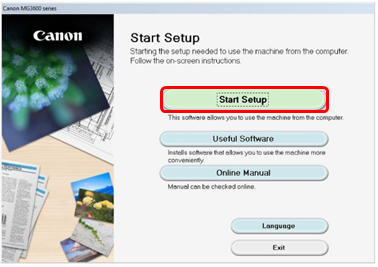
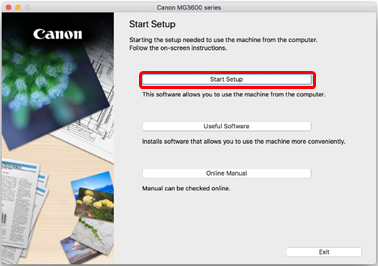
1. Wenn der Startbildschirm angezeigt wird, klicken Sie auf [Kickoff Setup] (Einrichtung beginnen).
Schritt 2
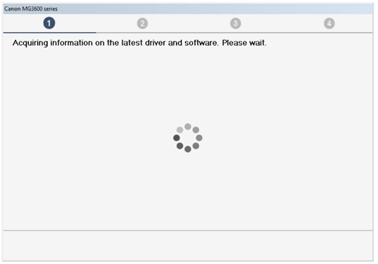
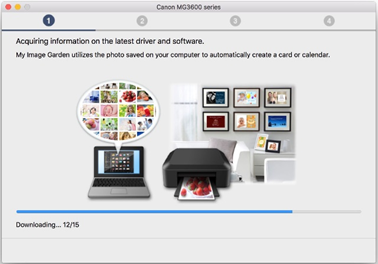
2. Die Software prüft, ob Aktualisierungen für den Treiber und dice Software vorhanden sind, und wird sie gegebenenfalls herunterladen. Dies kann einige Minuten dauern.
Schritt 3
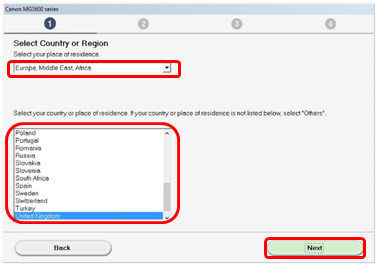
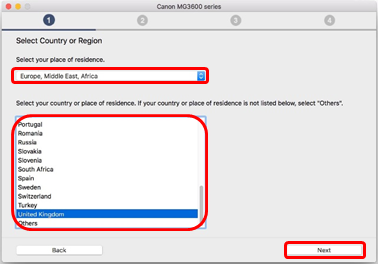
3. Wählen Sie Ihre Region und Ihr Land aus, und klicken Sie dann auf [Adjacent] (Weiter).
Schritt 4
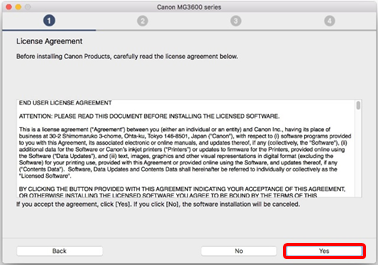
4. Wenn Sie den Bedingungen der Lizenzvereinbarung zustimmen, klicken Sie auf [Aye] (Ja).
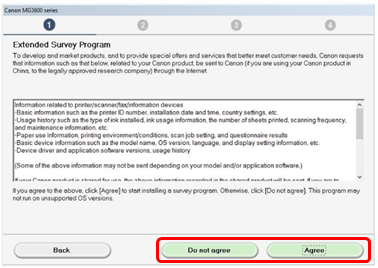
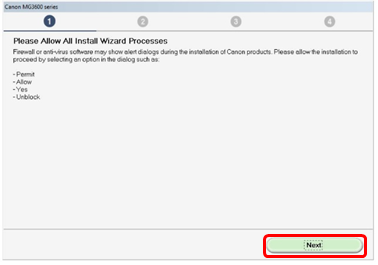
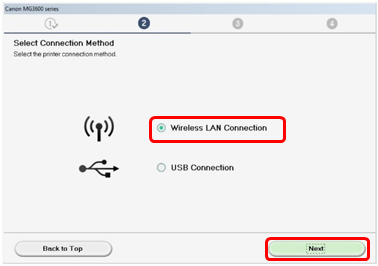
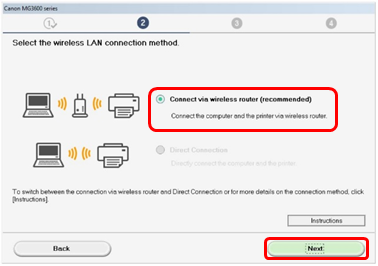
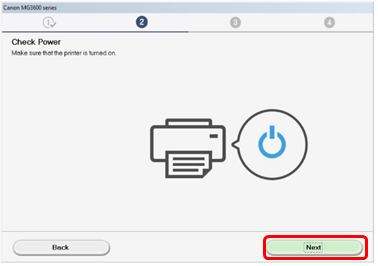
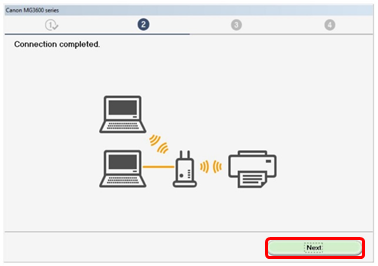
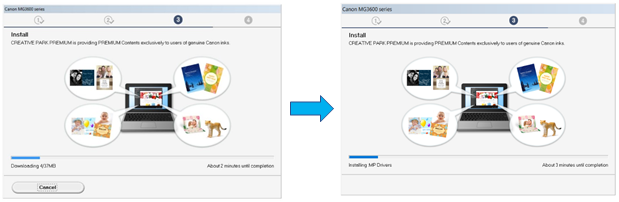
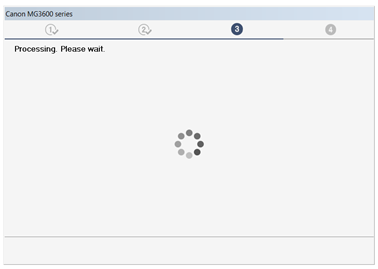
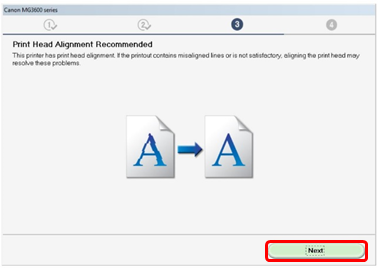
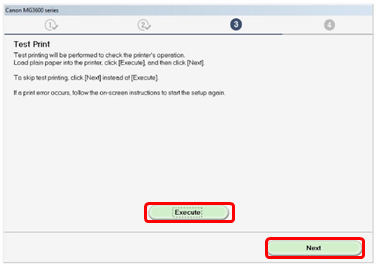
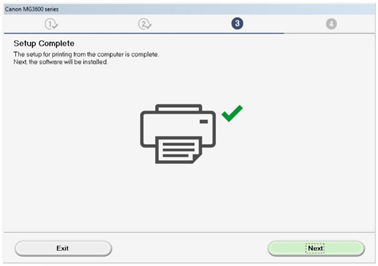
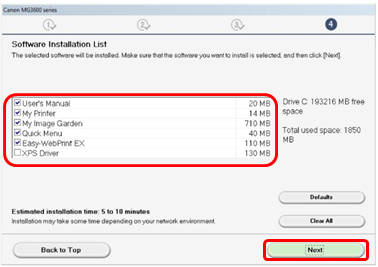
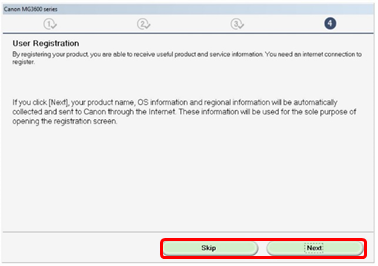
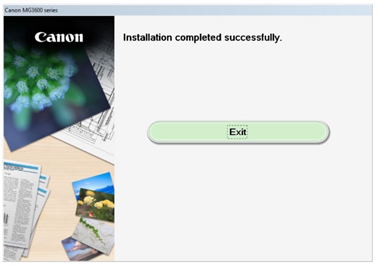
Schritt 5 5. Wenn Sie an dem erweiterten Umfrageprogramm teilnehmen möchten, klicken Sie auf [Agree] (Zustimmen). Andernfalls klicken Sie auf [Do not agree] (Nicht zustimmen). Schritt 6 6. Wenn Sie alle Installationsverfahren des Assistenten zulassen möchten, klicken Sie auf [Side by side] (Weiter). Schritt 7 7. Wählen Sie [Wireless LAN Connection] (Wireless-LAN-Verbindung), und klicken Sie anschließend auf [Next] (Weiter). Schritt 8 viii. Wählen Sie [Connect via wireless router (recommended)] (Verbindung über Wireless Router (empfohlen)), und klicken Sie anschließend auf [Next] (Weiter). Schritt 9 9. Stellen Sie sicher, dass der Drucker eingeschaltet ist, und klicken Sie dann auf [Adjacent] (Weiter). Schritt 10 10. Die Software sucht jetzt nach allen Druckern, die bereits in Ihrem Netzwerk eingerichtet sind. Schritt 11 xi. Wenn Sie Ihren Drucker bereits an Ihr Netzwerk angeschlossen haben, wählen Sie ihn aus der Liste der Netzwerkdrucker aus, und klicken Sie auf [Next] (Weiter), um mit der Installation der Software zu beginnen. Anschließend fahren Sie mit Schritt 17 fort. Wenn dies das erste Mal ist, dass Sie einen Drucker einrichten, wird er nicht auf der Liste angezeigt; fahren Sie deshalb bitte mit Schritt 12 fort. Schritt 12 12. Stellen Sie daher sicher, dass [Setting printer could not be establish on the listing] (Drucker zur Einrichtung konnte auf der Liste nicht gefunden werden) ausgewählt ist, und klicken Sie anschließend auf [Next] (Weiter). Schritt xiii 13. Der folgende Bildschirm wird kurz angezeigt. Schritt fourteen xiv. Der Einrichtungs-Leitfaden wird geöffnet und führt Sie durch die Verbindung Ihres Druckers mit Ihrem Netzwerk über den Prozess der kabellosen Verbindung. Schritt 15 15. Bitte warten Sie, bis die Einrichtung den Drucker erkennt. Während dieser Zeit wird die Netzwerkverbindung auf Ihrem Computer vorübergehend deaktiviert. Schritt 16 16. Sobald das Setup abgeschlossen ist, klicken Sie auf [Adjacent] (Weiter). Schritt 17 17. Dice MP-Treiber und Netzwerk-Tools werden heruntergeladen und installiert; bitte warten Sie, während dice Software installiert wird. Schritt eighteen xviii. Bitte warten Sie, bis die Installation abgeschlossen ist. Schritt xix 19. Wenn Sie den Drucker zum ersten Mal installieren, wird die Druckkopfausrichtung empfohlen, nachdem dice Installation abgeschlossen ist. Klicken Sie auf [Next] (Weiter). Weitere Informationen hierzu finden Sie im Benutzerhandbuch. Schritt 20 20. Um einen Testdruck zur Bestätigung der Installation durchzuführen, klicken Sie auf [Execution] (Ausführen). Andernfalls klicken Sie auf [Next] (Weiter). Schritt 21 21. Das Setup ist nun abgeschlossen. Klicken Sie auf [Next] (Weiter), um dice Softwareinstallation durchzuführen. Schritt 22 22. Wählen Sie die Software aus der Liste aus, die Sie installieren möchten, und klicken Sie dann auf [Next] (Weiter). Falls Sie sich nicht sicher sind, welche Software Sie an dieser Stelle installieren möchten, ist das kein Grund zur Sorge, da Sie sie zu einem späteren Zeitpunkt immer noch deinstallieren können, wenn Sie wünschen. Schritt 23 23. Um Ihren Drucker zu registrieren, klicken Sie auf [Next]] (Weiter) (dies wird in einem Webbrowser geöffnet). Andernfalls klicken Sie auf [Skip] (Überspringen). Schritt 24 24. Klicken Sie auf [Go out] (Beenden), um dice Installation abzuschließen. 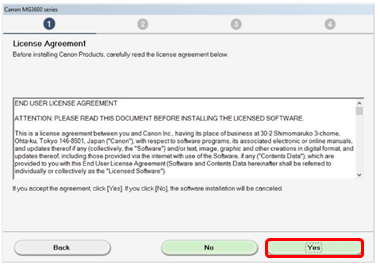
Dice Erkennung kann einige Zeit in Anspruch nehmen, also haben Sie bitte etwas Geduld, während die Software nach einem Drucker sucht.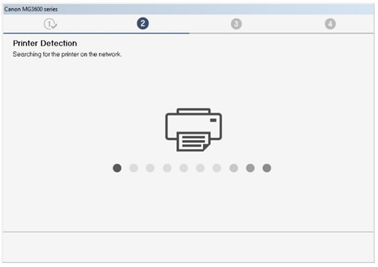
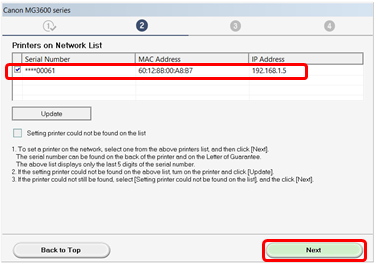
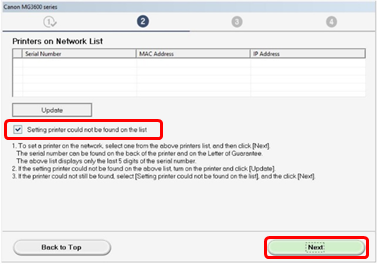
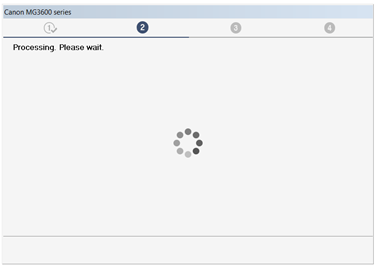
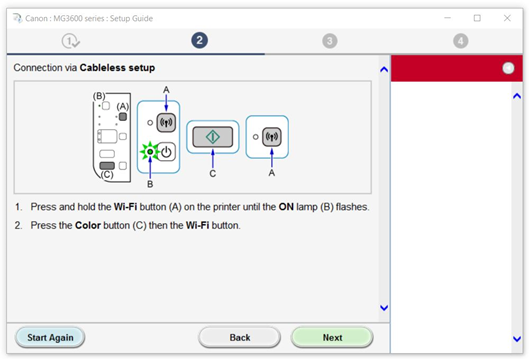
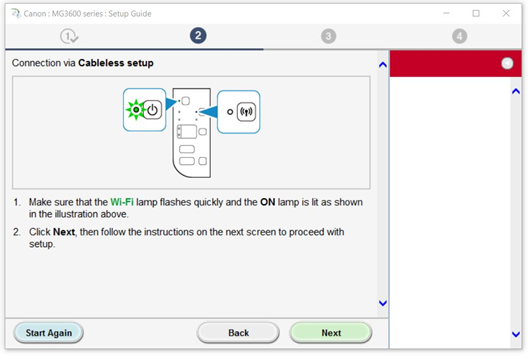
Bitte folgen Sie den Anweisungen auf dem Bildschirm, um Ihren Drucker für den Anschluss vorzubereiten. Klicken Sie nur auf [Next] (Weiter), wenn Ihr Drucker dem Beispiel in den Abbildungen unten entspricht.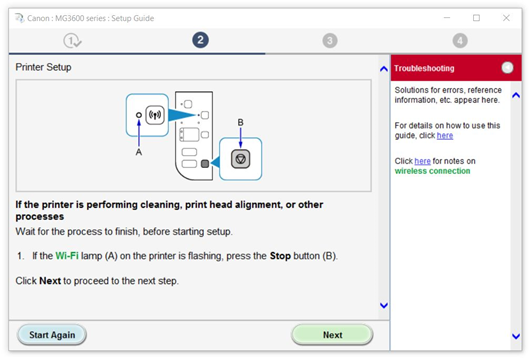
Standard-Verbindungsmethode für Mac-Benutzer
Falls Ihr Zugangspunkt die WPS-Funktion nicht unterstützt, befolgen Sie die folgenden Anweisungen, um Ihren Drucker auf Ihrem WLAN-Netzwerk einzurichten.
Laden Sie dice Software herunter, um mit der Einrichtung zu beginnen.
Schritt i
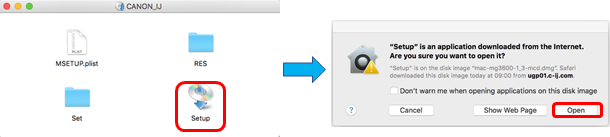
1. Doppelklicken Sie auf die heruntergeladene .dmg-Datei, um den folgenden Bildschirm zu öffnen. Doppelklicken Sie auf das Symbol [Setup] (Einrichten), um mit der Einrichtung zu beginnen, und klicken Sie dann auf [Open] (Öffnen).
Schritt 2
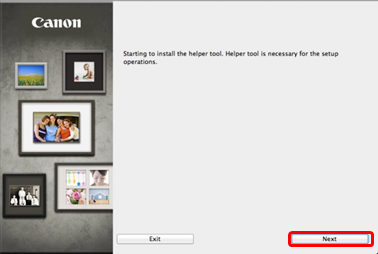
2. Wenn der Startbildschirm angezeigt wird, klicken Sie auf [Adjacent] (Weiter).
Schritt three
3. Wenn der folgende Bildschirm angezeigt wird, geben Sie Ihr Kennwort ein, damit das Hilfsprogramm installiert wird. Klicken Sie dann auf [Install Helper] (Installationsassistent)
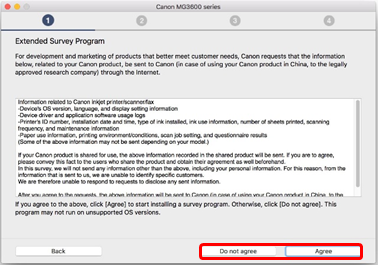
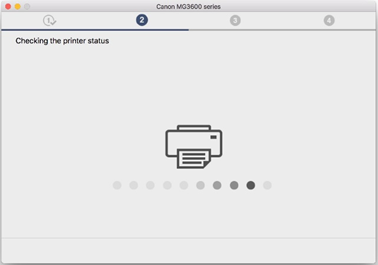
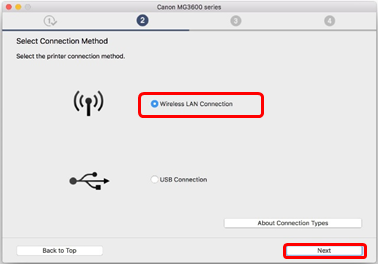
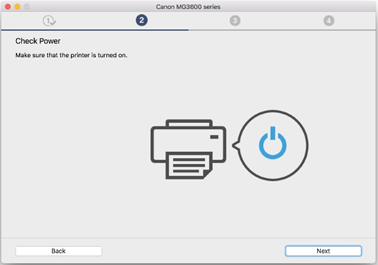
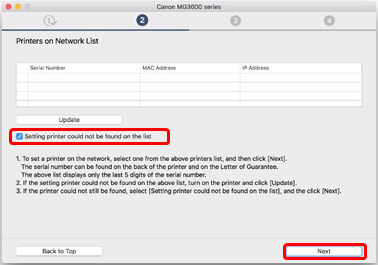
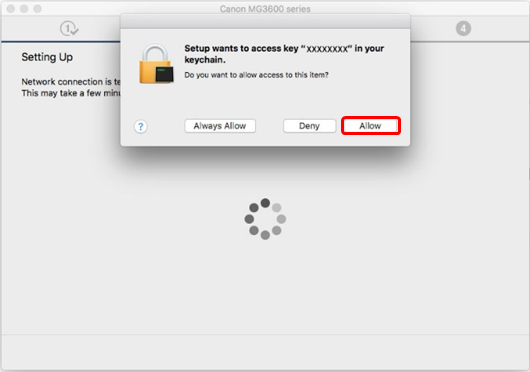
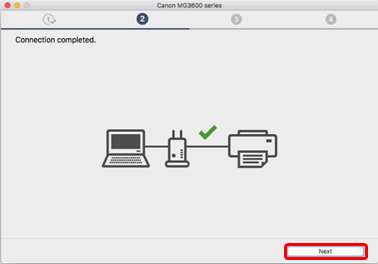
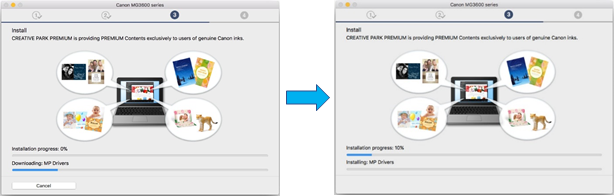
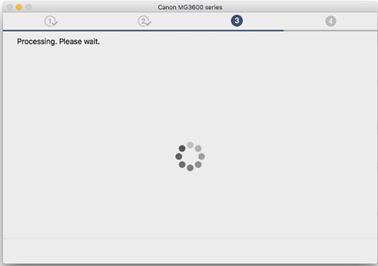
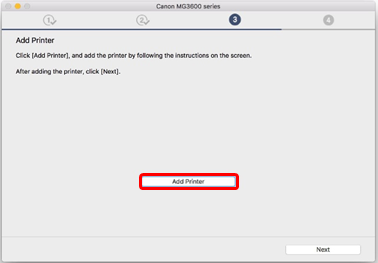
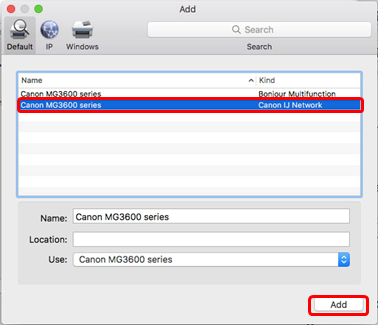
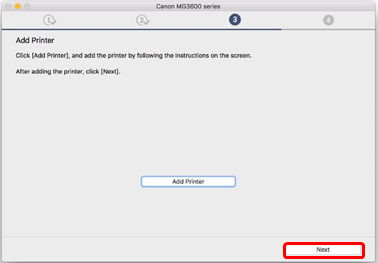
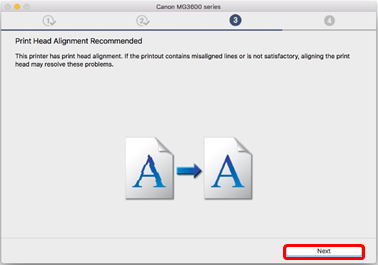
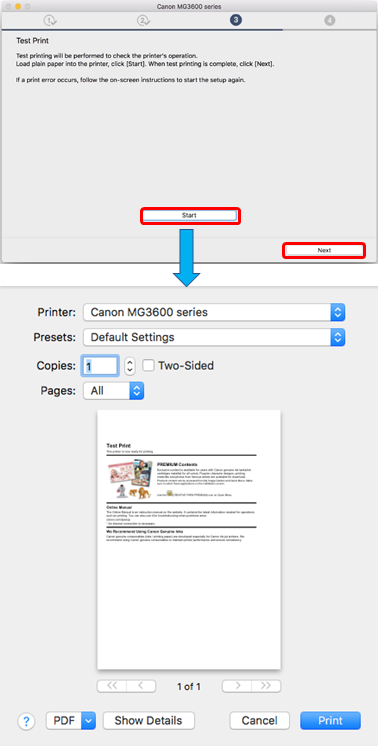
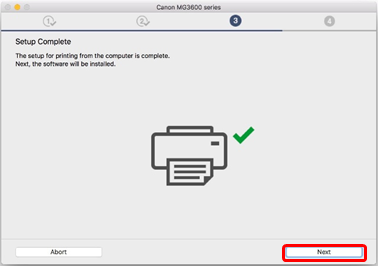
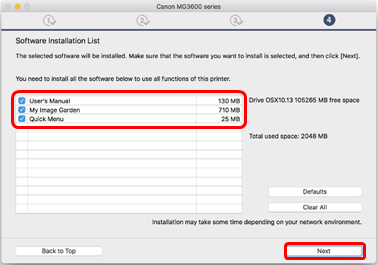
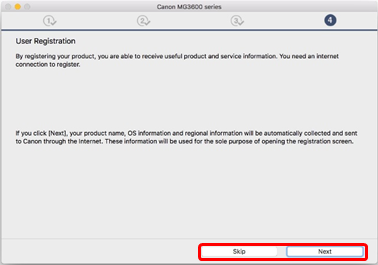
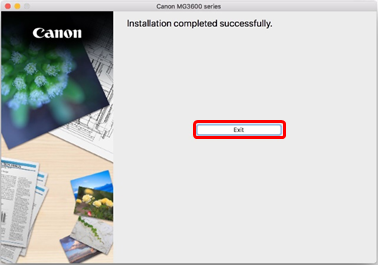
Schritt 4 4. Wenn der folgende Bildschirm angezeigt wird, klicken Sie auf [Offset Setup] (Einrichtung beginnen). Schritt 5 5. Dice Software prüft, ob Aktualisierungen für den Treiber und die Software vorhanden sind, und wird sie gegebenenfalls herunterladen. Dies kann einige Minuten dauern. Schritt 6 6. Wählen Sie Ihre Region und Ihr Country aus, und klicken Sie dann auf [Next] (Weiter). Schritt 7 7. Wenn Sie den Bedingungen der Lizenzvereinbarung zustimmen, klicken Sie auf [Yep] (Ja). Schritt 8 8. Wenn Sie an dem erweiterten Umfrageprogramm teilnehmen möchten, klicken Sie auf [Concord] (Zustimmen). Andernfalls klicken Sie auf [Exercise not agree] (Nicht zustimmen). Schritt 9 9. Der folgende Bildschirm wird während der Prüfung des Druckerstatus angezeigt. Dies kann einige Minuten dauern. Schritt x 10. Wählen Sie [Wireless LAN Connection] (Wireless-LAN-Verbindung), und klicken Sie anschließend auf [Next] (Weiter). Schritt 11 xi. Stellen Sie sicher, dass der Drucker eingeschaltet ist, und klicken Sie dann auf [Next] (Weiter). Schritt 12 12. Die Software sucht jetzt nach allen Druckern, die bereits in Ihrem Netzwerk eingerichtet sind. Dice Erkennung kann einige Zeit in Anspruch nehmen, also haben Sie bitte etwas Geduld, während die Software nach einem Drucker sucht. Schritt 13 13. Wenn Sie Ihren Drucker bereits an Ihr Netzwerk angeschlossen haben, wählen Sie ihn aus der Liste der Netzwerkdrucker aus, und klicken Sie auf [Side by side] (Weiter), um mit der Installation der Software zu beginnen. Anschließend fahren Sie mit Schritt 20 fort. Schritt fourteen xiv. Stellen Sie sicher, dass [Setting printer could not exist constitute on the list] (Drucker zur Einrichtung konnte auf der Liste nicht gefunden werden) ausgewählt ist, und klicken Sie anschließend auf [Adjacent] (Weiter). Schritt xv 15. Der folgende Bildschirm wird kurz angezeigt. Schritt 16 xvi. Der Einrichtungs-Leitfaden wird geöffnet und führt Sie durch dice Verbindung Ihres Druckers mit Ihrem Netzwerk über den Prozess der kabellosen Verbindung. Schritt 17 17. Bitte warten Sie, bis die Einrichtung den Drucker erkennt. Schritt 18 18. Wenn die folgende Meldung angezeigt wird, klicken Sie auf [Allow] (Zulassen). Schritt 19 19. Sobald das Setup abgeschlossen ist, klicken Sie auf [Adjacent] (Weiter). Schritt 20 20. Die MP-Treiber und Netzwerk-Tools werden heruntergeladen und installiert; bitte warten Sie, während die Software installiert wird. Schritt 21 21. Bitte warten Sie, bis die Installation abgeschlossen ist. Schritt 22 22. Klicken Sie auf [Add Printer] (Drucker hinzufügen). Schritt 23 23. Der Drucker wird erkannt und unten im Fenster "Hinzufügen" angezeigt. Schritt 24 24. Warten Sie, bis Canon IJ Network erkannt wurde, und wählen Sie dann den Drucker mit "Canon IJ Network" in der "Kind"-Spalte (Art) aus. Klicken Sie auf [Add] (Hinzufügen). Schritt 25 25. Es wird der folgende Bildschirm angezeigt wird; warten Sie bitte, während der Drucker eingerichtet wird. Nach dem Hinzufügen des Druckers kann der Einrichtungs-Bildschirm vom Browser ausgeblendet werden. Wenn dies der Fall ist, klicken Sie auf das "Einrichtungs"-Symbol Schritt 26 26. Klicken Sie auf [Next] (Weiter), um die Einrichtung des Druckers abzuschließen. Schritt 27 27. Wenn Sie den Drucker das erste Mal installieren, wird empfohlen, eine "Druckkopfausrichtung" durchführen, nachdem die Installation abgeschlossen ist. Weitere Informationen hierzu finden Sie im Benutzerhandbuch. Klicken Sie auf [Next] (Weiter), um fortzufahren. Schritt 28 28. Um einen Testdruck zur Bestätigung der Installation durchzuführen, klicken Sie auf [Start]. Andernfalls klicken Sie auf [Side by side] (Weiter). Schritt 29 29. Das Setup ist nun abgeschlossen, klicken Sie auf [Next] (Weiter), um die Softwareinstallation durchzuführen. Schritt xxx 30. Wählen Sie die Software aus der Liste aus, dice Sie installieren möchten, und klicken Sie dann auf [Adjacent] (Weiter). Falls Sie sich nicht sicher sind, welche Software Sie an dieser Stelle installieren möchten, ist das kein Grund zur Sorge, da Sie sie zu einem späteren Zeitpunkt immer noch deinstallieren können, wenn Sie wünschen. Schritt 31 31. Um Ihren Drucker zu registrieren, klicken Sie auf [Side by side] (Weiter) (dies wird in einem Webbrowser geöffnet). Andernfalls klicken Sie auf [Skip] (Überspringen). Schritt 32 32. Klicken Sie auf [Exit] (Beenden), um dice Installation abzuschließen. 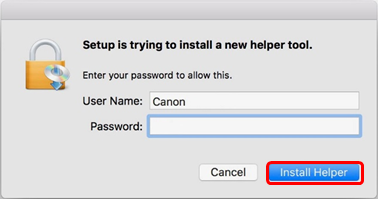
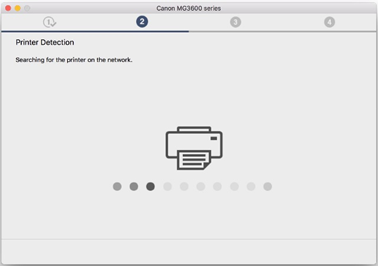
Wenn dies das erste Mal ist, dass Sie einen Drucker einrichten, wird er nicht auf der Liste angezeigt; fahren Sie deshalb bitte mit Schritt 14 fort.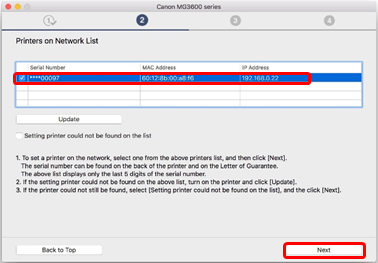
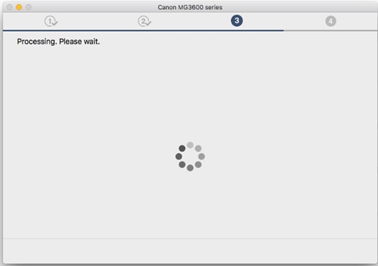
Bitte folgen Sie den Anweisungen auf dem Bildschirm, um Ihren Drucker für den Anschluss vorzubereiten. Klicken Sie nur auf [Next] (Weiter), wenn Ihr Drucker dem Beispiel in den Abbildungen unten entspricht.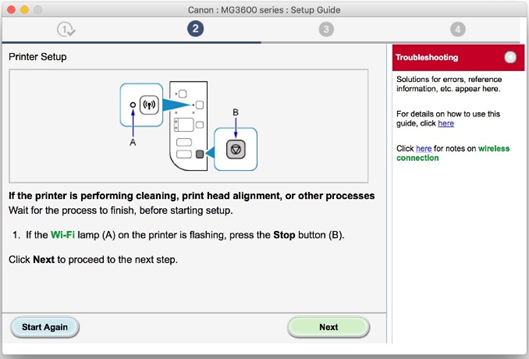
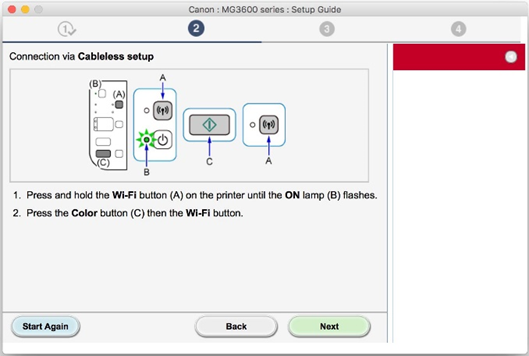
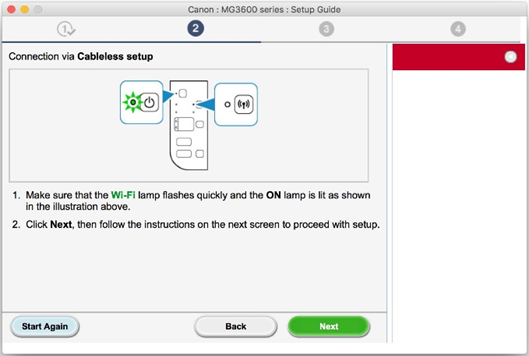
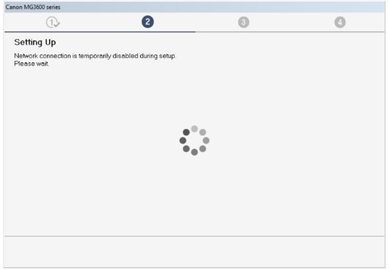
Während dieser Zeit wird die Netzwerkverbindung auf Ihrem Computer vorübergehend deaktiviert.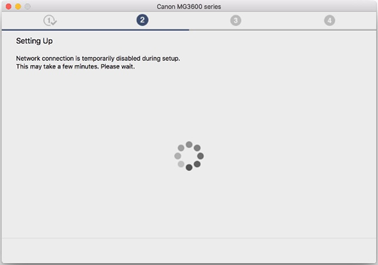
Zunächst wird nur Bonjour Multifunction erkannt. Bitte warten Sie einen Moment, bis das Fenster aktualisiert wurde.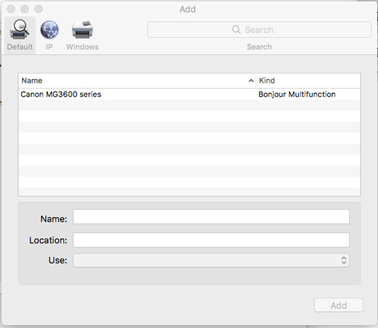
 im Dock, um den Bildschirm erneut anzuzeigen.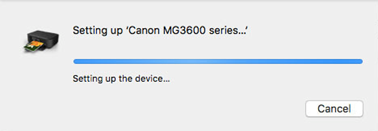
Zurücksetzen der Netzwerkeinstellungen auf die werkseitigen Standardeinstellungen
Wenn Sie die Netzwerkeinstellungen wieder auf dice werkseitigen Standardeinstellungen zurücksetzen müssen, z. B. wenn Sie einen Zugriffspunkt wechseln, können Sie zu diesem Zweck folgende Schritte ausführen:
Bitte beachten Sie, dass dice Initialisierung alle Einstellungen auf dem Gerät löscht, sodass das Drucken oder Scannen mit einem Calculator über das Netzwerk unmöglich ist, bis der Drucker mit neuen Netzwerkeinstellungen konfiguriert wurde.
Schritt 1
1. Drücken und halten Sie die Taste [RESUME/CANCEL] (Weiter/Abbrechen), bis die Alarm-Kontrollleuchte 21 Mal blinkt.
Schritt 2
2. Lassen Sie die Taste [RESUME/CANCEL] (Weiter/Abbrechen) los.
Die Netzwerkeinstellungen wurden auf die werkseitigen Standardeinstellungen zurückgesetzt.
Schauen Sie jetzt in der WLAN-Einrichtung (WPS und Standard Anschlusstechnik) nach Anweisungen zum Einrichten Ihres Druckers auf Ihrem WLAN-Netzwerk.

Source: https://www.canon.de/support/consumer_products/pixma_printer_wireless_connection_setup/mg3650_printer_wireless_connection_setup/
Posted by: manninosumanducke.blogspot.com
0 Response to "Canon Mg3600 Drucker Mit Wlan Verbinden"
Post a Comment