

Windows 7 Netzwerkadresse Auf Privat Setzen
- Startseite
- Download
- Anleitungen
Windows 10: Öffentliches Netzwerk in ein privates ändern - so geht's
In Windows x könnt ihr wie bei früheren Windows-Versionen eine Verbindung von einem öffentlichen Netzwerk in ein privates Netzwerk ändern. Dabei ändern sich neben dem Netzwerknamen auch die Freigaben von Dateien und weitere Details. Hier erfahrt ihr, wie ihr dabei vorgeht.
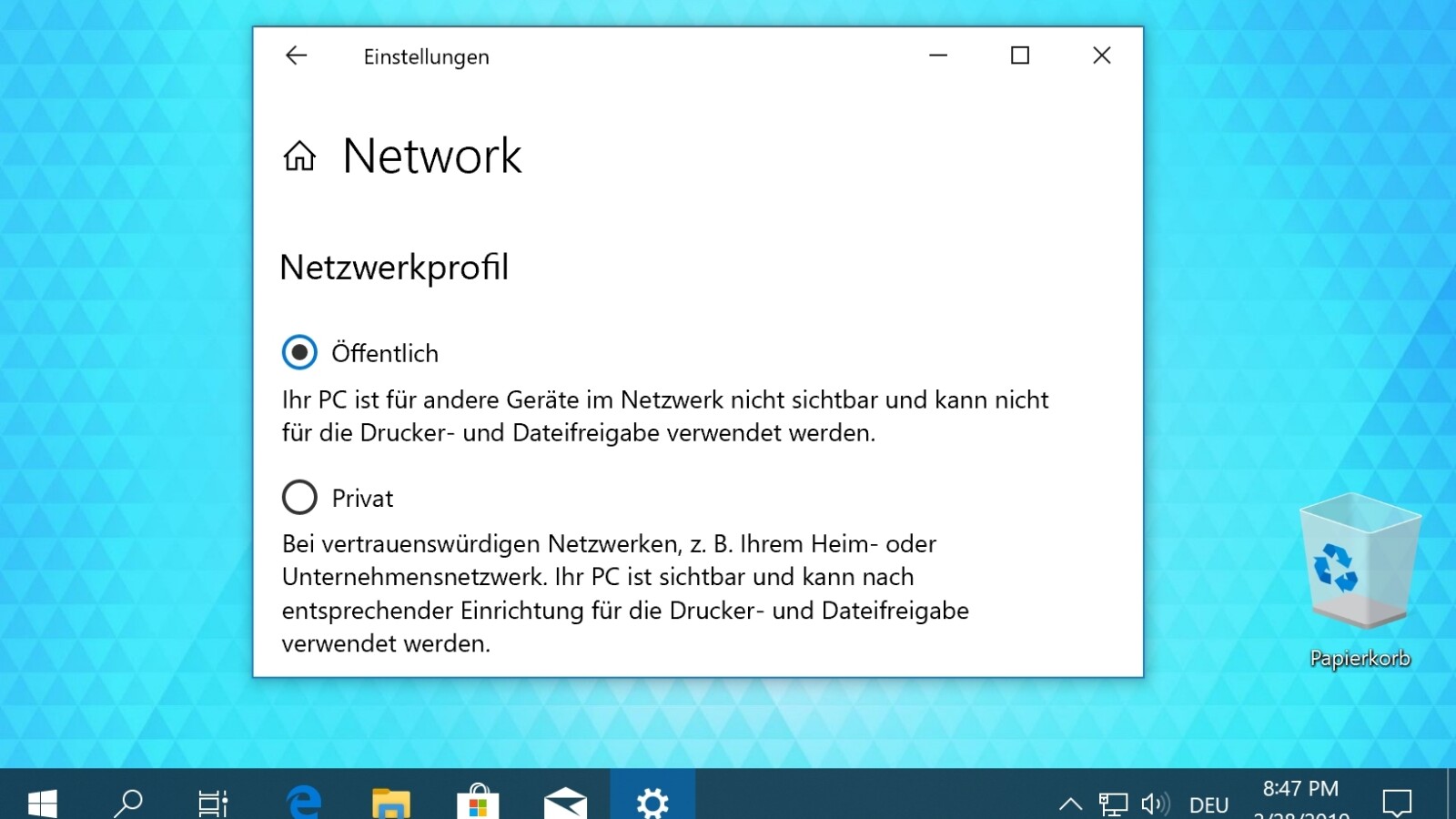
Verbindet ihr euren Windows 10-PC mit einem neuen Netzwerk, müsst ihr dieses einmalig als öffentliches oder privates Netzwerk festlegen. Dadurch werden automatisch eine Reihe von Einstellungen und Freigaben definiert, die euren Rechner entweder schützen oder die erwünschte Anbindung an andere Rechner im Netzwerk ermöglichen.
Legt ihr die Verbindung als öffentliches Netzwerk fest, gelten etwa in der Windows-Firewall strengere Regeln, die bestimmte Anwendungen und Dienste blockieren. Dazu gehören neben der Netzwerkerkennung und automatischen Einrichtung von Netzwerkdruckern, Fernsehern und anderen Geräten auch die Dateifreigabe oder die Übertragung von Fotos, Musik oder Videos über Miracast.
Als privates Netzwerk sollten nur solche Netzwerke genutzt werden, bei denen ihr euch sicher sein könnt, dass die anderen Computer darin keine Gefahr darstellen. Dies ist typischerweise im WLAN-Netz bei euch Zuhause der Fall.
Einmal festgelegt, könnt ihr unter Windows x auch nachträglich ein öffentliches Netzwerk in ein privates Netzwerk ändern. Normalerweise geht dies über dice Windows x-Einstellungen. Da in manchen Windows 10-Versionen die Option dafür dort aber fehlt, zeigen wir euch auch einen alternativen Weg über die Windows PowerShell. Egal wie ihr vorgeht, müsst ihr dafür aber mit Administrator-Rechten angemeldet sein.
Öffentliches Netzwerk über die Einstellungen in ein privates Netzwerk ändern
-
1
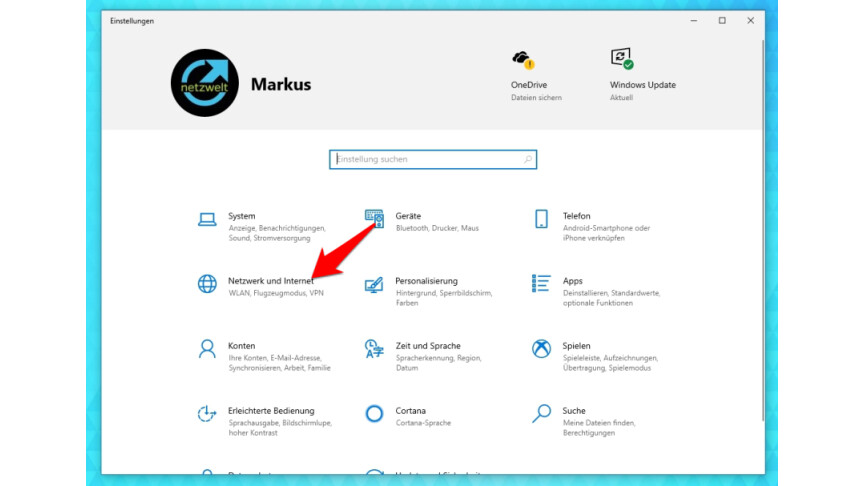
Ihr öffnet mit der Tastenkombination "Windows + I" dice Windows ten-Einstellungen und wechselt dort zu "Netzwerk und Internet".
-
two
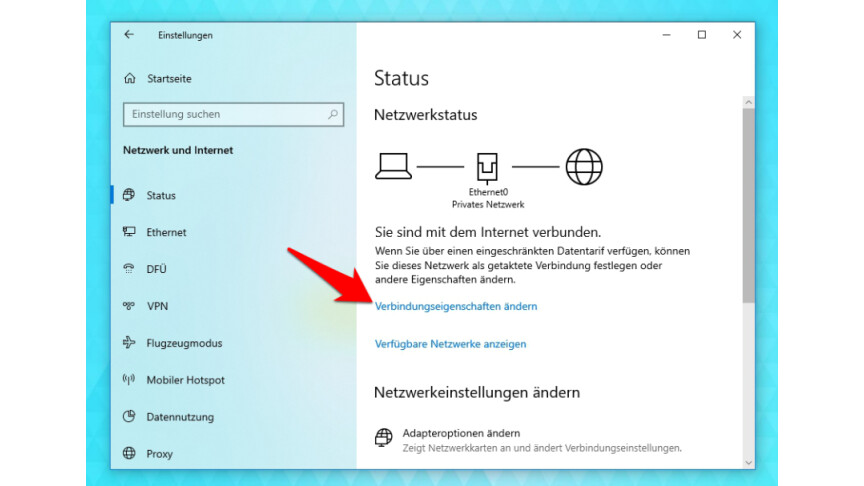
Unter Status klickt ihr auf "Verbindungseigenschaften ändern".
-
3
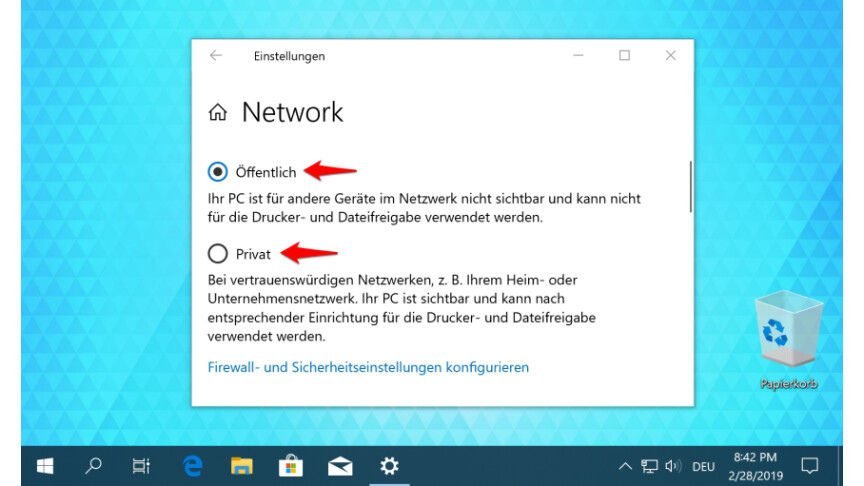
Anschließend könnt ihr durch die Aktivierung des jeweiligen Schalters von "Öffentlich" in "Privat" wechseln oder umgekehrt.
Öffentliches Netzwerk über die PowerShell in ein privates Netzwerk ändern
-
4
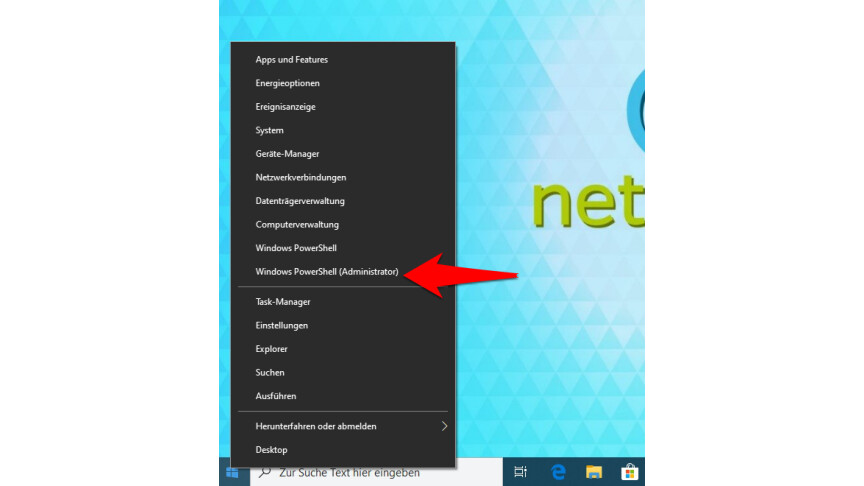
Per Rechtsklick auf das Startmenü startet ihr dice PowerShell als Ambassador.
-
5
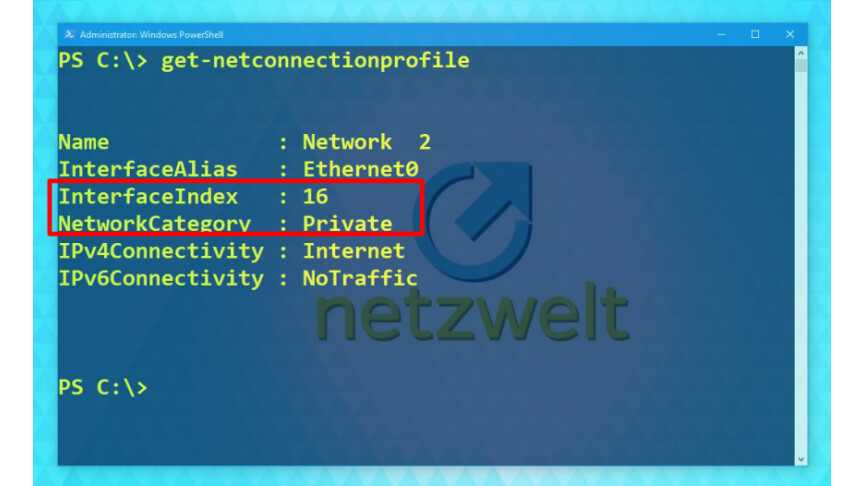
Mit dem Befehl "get-netconnectionprofile" könnt ihr zunächst prüfen, ob eure Verbindung als privates oder öffentliches Netzwerk eingestellt ist. "NetworkCategory: Individual" steht dabei für privat und "NetworkCategory: Public" für öffentlich. Die unter "IntefaceIndex" gezeigte Nummer benötigt ihr anschließend für den Wechsel.
-
six
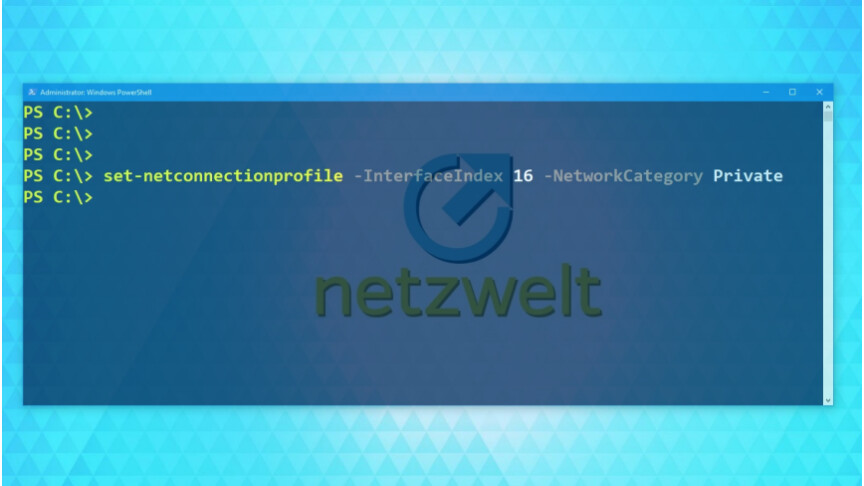
Um von einem öffentlichen Netzwerk zu einem privaten Netzwerk zu wechseln gebt ihr den folgenden Befehl mit der für euren Rechner zuvor bei InterfaceIndex gezeigten Nummer ein. In unserem Beispiel ist es die Zahl 16: "set up-netconnectionprofile -InterfaceIndex sixteen -NetworkCategory Private".
-
7
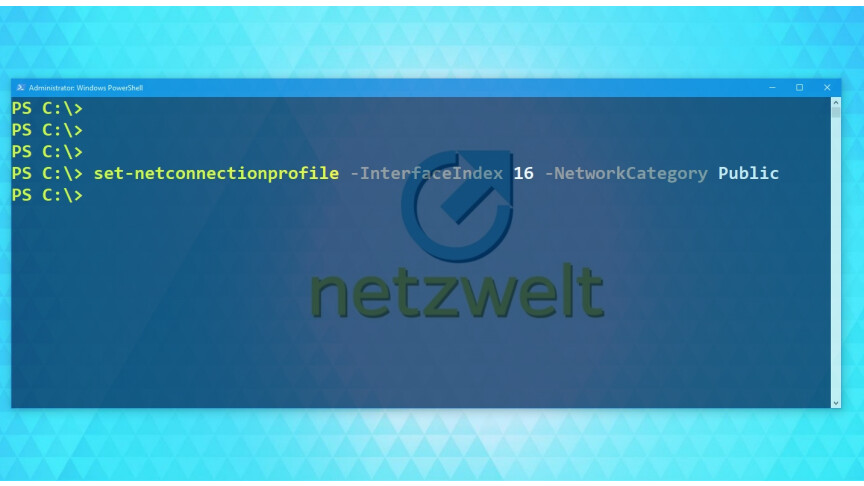
Um von einem privaten Netzwerk zu einem öffentlichen Netzwerk zu wechseln gebt ihr äquivalent den folgenden Befehl ein: "set-netconnectionprofile -InterfaceIndex 16 -NetworkCategory Public".
-
nine
Diese Software darf auf keinem Rechner fehlen Jetzt lesen
- » Tipp: Die besten VPN-Anbieter für mehr Sicherheit und Datenschutz
- » Insider: PS5 kaufen oder vorbestellen: Hier habt ihr die besten Chancen

Nichts verpassen mit dem NETZWELT-Newsletter
Jeden Freitag: Dice informativste und kurzweiligste Zusammenfassung aus der Welt der Technik!
Source: https://www.netzwelt.de/anleitung/169851-windows-10-oeffentliches-netzwerk-privates-aendernso-gehts.html
Posted by: manninosumanducke.blogspot.com
0 Response to "Windows 7 Netzwerkadresse Auf Privat Setzen"
Post a Comment